Kako snimiti Google Meet sastanak bez bota
Snimite Google Meet poziv iz Chromea bez dodavanja bota zapisničara i dobijte transkript i rezime sastanka imejlom. Korak po korak, uz ono što treba proveriti pre početka.
Poslednja izmena: 12. novembar 2026.
Većina AI zapisničara snima Google Meet tako što u poziv pošalje bota: učesnika sa imenom poput „Notetaker” koga neko mora da pusti i koga svi vide na spisku. Isti poziv možete da snimite iz svoje kartice pregledača, a da niko ne bude dodat. Ovaj vodič pokazuje kako, uz Muvero Chrome ekstenziju.
Pre nego što počnete
- Računar sa Chromeom ili Microsoft Edgeom. Ekstenzije ne rade na telefonima i tabletima.
- Muvero Chrome ekstenzija, prijavljena na vaš Muvero nalog. Dodajete je iz Chrome Web Store-a jednim klikom; koraci za instalaciju pokazuju gde.
- Saglasnost. Recite ljudima u pozivu da snimate i proverite da li zakon tamo gde ste traži njihov pristanak. Snimanje bez bota se u Meetu ne vidi, pa je na vama da to kažete.
Ne treba vam plaćeni Google Workspace plan. Meetovo snimanje postoji samo na nekim Workspace planovima i čuva se na Driveu organizatora; snimanje iz vaše kartice radi u svakom pozivu kome možete da pristupite.
Snimite poziv
- Uđite u poziv u Chromeu na meet.google.com, kao i inače.
- Kliknite Snimi ovaj sastanak. Dugme se pojavljuje na stranici poziva kada je ekstenzija instalirana.
- Potvrdite da svi znaju da se poziv snima i počnite. Prvi put ekstenzija traži vaša podešavanja: imejl na koji stiže rezime, jezik rezimea i model transkripcije.
- Vodite sastanak. Ekstenzija snima glasove ostalih iz kartice i vaš iz mikrofona, i beleži imena koja Meet prikazuje za ljude koji govore.
- Izađite iz poziva. Nekoliko sekundi kasnije snimanje se samo zaustavlja i snimak se šalje u Muvero. Možete i u bilo kom trenutku da pritisnete Zaustavi.
Šta dobijate
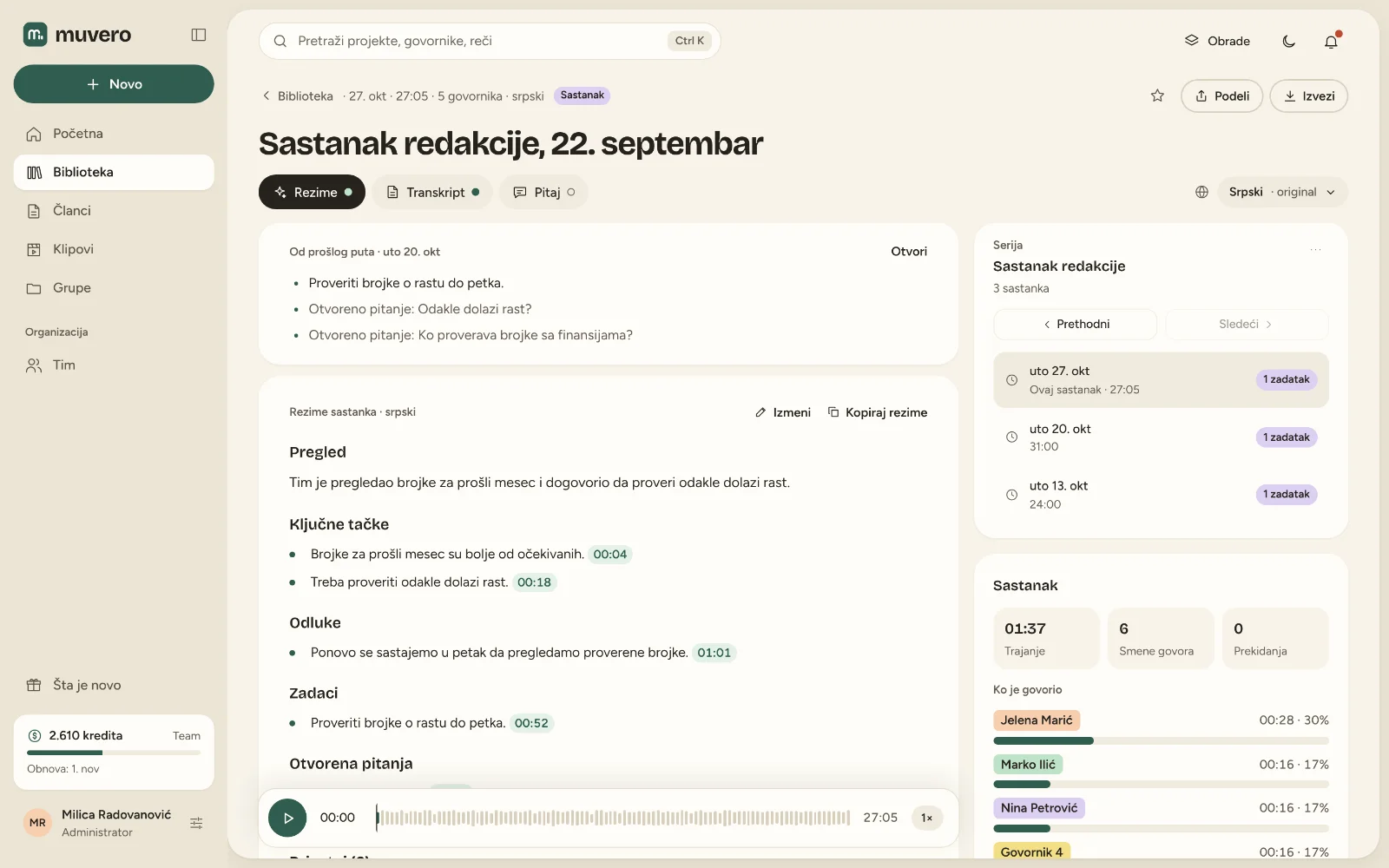
Nekoliko minuta posle poziva rezime je u vašem prijemnom sandučetu: pregled, odluke, zadaci sa nosiocima i otvorena pitanja. U Muveru imate i ceo transkript sa imenima govornika, vreme govora po osobi, raspoloženje i ključne trenutke, svaki na klik od mesta gde je izgovoren.
Pre nego što prosledite rezime, pročitajte ga jednom i ispravite šta treba: može da se uređuje, a vi birate ko ga dobija, od svih prisutnih do samo vas.
Saveti za bolji snimak
- Koristite slušalice. Bez njih se glasovi ostalih vraćaju kroz vaš mikrofon kao eho.
- Snima jedna osoba. Ako dvoje snimaju isti poziv, dobijate dva projekta i plaćate dvaput.
- Izaberite jezik rezimea unapred. Sastanak na srpskom može dobiti rezime na engleskom i obrnuto; podesite to u ekstenziji ili kasnije u projektu.
- Pozivi van Meeta rade isto. Zoom, Microsoft Teams, Webex, Whereby, Jitsi i GoTo dobijaju isto dugme za snimanje kada im pristupite iz pregledača.
Ako nešto ne radi
- Nema dugmeta za snimanje? Ponovo učitajte Meet karticu. Ako ga i dalje nema, otvorite Muvero ikonu na traci sa alatkama i proverite da ste prijavljeni.
- Nema vašeg glasa? Dozvolite mikrofon ekstenziji kada Chrome pita, i proverite da Meet i ekstenzija koriste isti mikrofon.
- Na službenom računaru ekstenziji će možda trebati odobrenje IT-a za Chrome Web Store. Do tada možete da snimite karticu poziva iz samog Muvera ili da otpremite snimak koji već imate.
Za pozive u Zoom i Teams aplikacijama na računaru koristite Muvero za računar. Kako se rezime piše i šta sadrži piše na stranici Zapisnik sa sastanka, a koliko košta snimljen sastanak na stranici Cene.