Zapisnik sa sastanka · Aplikacija za računar (beta)
Snimajte pozive u Zoomu i Teamsu, pravo u njihovim aplikacijama.
Većina poziva se vodi u aplikacijama Zoom i Teams, a ne u pregledaču. Muvero za računar primeti kada poziv počne i ponudi snimanje iz malog prozora na ivici ekrana. Snima zvuk računara i vaš mikrofon, a kada je uključeno „Snimaj i video“ i prozor aplikacije za poziv, i šalje vam transkript i rezime kada se poziv završi.
Od poziva na računaru do rezimea u tri koraka.
- 01 / 03
Poziv počne, Muvero pita
Kada Zoom, Teams, Webex ili GoTo Meeting započne poziv, na ivici ekrana se pojavi mali prozor: Snimi?
- 02 / 03
Potvrdite i snimajte
Potvrdite da svi znaju, a prozor se skupi u malu traku sa vremenom, mikrofonom, pauzom i zaustavljanjem. Prevucite je duž ivice ako smeta.
- 03 / 03
Poziv se završi, stiže rezime
Muvero odbrojava 15 sekundi, uz Nastavi snimanje ako niste gotovi, a zatim šalje snimak. Transkript i rezime stižu kao za svaki sastanak.
Trajanje: 33 min · učesnika: 4 · uglavnom pozitivno
Odluke
- Northwind počinje sa Team planom u novembru.
- Prva počinje njihova prodaja, marketing u decembru.
Zadaci
- Poslati Ninin tim vodič za početak Jelena
- Podesiti zajedničku biblioteku za prodaju Marko
- Poslati spisak platformi za pozive Nina
Otvorena pitanja
- Da li ugovor o obradi podataka treba potpisati pre početka?
Ko je govorio
- Nina
- 41%
- Jelena
- 33%
- Marko
- 18%
- Toma
- 8%
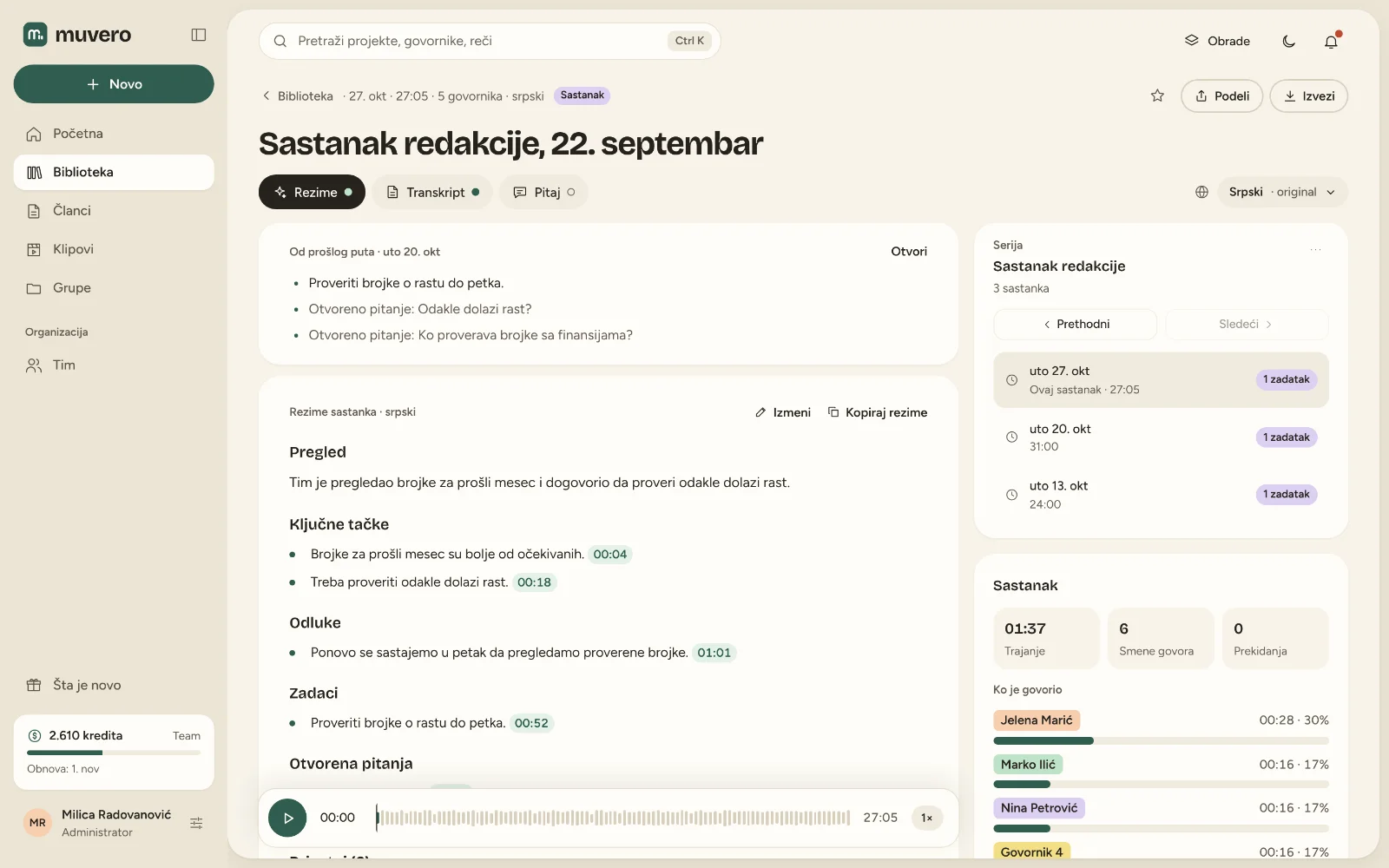
Ovako izgleda u Muveru.
Napravljeno za pozive koje pregledač nikada ne vidi.
Aplikacije koje ljudi zaista koriste
Zoom, Microsoft Teams, Webex i GoTo Meeting, uz Slack huddle, Discord i WhatsApp pozive ako ih uključite.Poziv, nikada vaš ekran
Aplikacija snima zvuk računara i vaš mikrofon, a kada je uključeno „Snimaj i video“ (podrazumevano) i sam prozor aplikacije za poziv: deljene ekrane i kamere. Ništa ne ulazi u poziv, a ostatak vašeg ekrana se nikada ne snima.Vaš glas pod vašim imenom
Vaš mikrofon se snima na posebnom kanalu, pa su vaše reči pod vašim imenom; ostali su Govornik 1, 2… dok ih ne preimenujete.Ništa se ne gubi
Snimak se čuva na računaru na svakih 10 sekundi. Ako aplikacija ili računar stanu usred poziva, snimak se šalje kada se Muvero sledeći put pokrene.
Instalirajte je i snimite poziv
Muvero za računar snima pozive koje vodite u aplikacijama za računar: Zoom, Microsoft Teams, Webex i GoTo Meeting, a ako ih uključite, i Slack huddle, Discord i WhatsApp pozive. Kada poziv počne, na ivici ekrana se pojavi mali prozor i pita Snimi?. Kada se poziv završi, snimak ide u Muvero: transkript, vaš glas pod vašim imenom i rezime sastanka, imejlom ako želite.
U poziv se ne pridružuje nikakav bot. Aplikacija snima zvuk računara i vaš mikrofon, a kada je uključeno Snimaj i video (podrazumevano) i sam prozor aplikacije za poziv: deljene ekrane i kamere. Ostatak ekrana se nikada ne snima.
Šta vam treba
- Windows 10 ili 11, ili Mac sa macOS-om 14.2 ili novijim. Aplikacija je u beta fazi: njeni instalacioni fajlovi još nisu potpisani, pa Windows i macOS jednom traže da potvrdite da želite da je otvorite (koraci ispod).
- Muvero nalog. Aplikacija radi na svim planovima i troši iste kredite kao i svaki snimak.
Instalacija
Na Windowsu
- U aplikaciji Muvero otvorite Podešavanja → Aplikacije, izaberite Windows i Preuzmi za Windows.
- Otvorite preuzetu datoteku. Ako Windows kaže da je zaštitio vaš računar, izaberite More info, pa Run anyway. Muvero se instalira za vašeg korisnika i otvara se.
Na Mac-u
- U aplikaciji Muvero otvorite Podešavanja → Aplikacije, izaberite Mac i Preuzmi za Mac.
- Otvorite preuzetu datoteku i prevucite Muvero u Applications.
- Otvorite Muvero iz Applications. Ako ga Mac blokira, idite u System Settings → Privacy & Security i izaberite Open Anyway.
- Ako Mac kaže da je Muvero oštećen, otvorite Terminal, pokrenite ovu komandu i ponovo otvorite Muvero:
xattr -dr com.apple.quarantine /Applications/Muvero.app - Kada vas pita, dozvolite mikrofon i Screen & System Audio Recording, da bi Muvero čuo poziv i, kada je uključeno Snimaj i video, snimio njegov prozor.
Zatim, na oba
- Prijavite se imejlom i lozinkom za Muvero ili preko Google naloga (pregledač se otvara da završite prijavu).
- Jednom izaberite podešavanja snimanja: jezik koji se govori, jezik rezimea, Standardnu ili Naprednu transkripciju i da li rezime stiže imejlom. Uvek ih možete promeniti u Podešavanjima.
Muvero se pokreće sa računarom i čeka u sistemskoj traci (traci menija na Mac-u). To možete isključiti u Podešavanjima.
Snimanje poziva
- Pokrenite poziv ili mu se pridružite u Zoomu, Teamsu ili drugoj aplikaciji koja je uključena u Podešavanjima.
- Prozor Muvero na ivici ekrana nudi snimanje. Izaberite Snimi, potvrdite da svi u pozivu znaju da se snima i izaberite Počni snimanje. U istom koraku možete kopirati poruku za čet poziva.
- Dok snima, prozor se skupi u malu traku: vreme, nivo zvuka, isključivanje vašeg mikrofona, pauza i zaustavljanje. Kliknite na vreme za detalje. Prevucite traku gore ili dole duž ivice ekrana da je pomerite.
- Kada se poziv završi, Muvero odbrojava 15 sekundi, uz Nastavi snimanje ako niste gotovi, a zatim zaustavlja i šalje snimak. Otvori u aplikaciji Muvero vodi vas do njega.
Ne ovaj poziv? Izaberite Ne ovaj i Muvero ćuti do sledećeg poziva u toj aplikaciji.
Za poziv koji aplikacija nije primetila, predavanje ili podkast, otvorite Muvero iz sistemske trake i izaberite Snimi sada.
Dobro je znati
- Ko je šta rekao. Vaš glas se snima na posebnom kanalu i nosi vaše ime. Ostali su Govornik 1, 2… dok ih ne preimenujete u aplikaciji Muvero; aplikacija ne može da pročita imena iz aplikacije za pozive.
- Slušalice pomažu. Bez njih vaš mikrofon čuje i poziv iz zvučnika.
- Ništa se ne gubi. Snimak se čuva na računaru na svakih 10 sekundi. Ako se aplikacija ili računar ugase usred poziva, snimljeno se šalje kada se Muvero sledeći put pokrene. Prekinuto otpremanje nastavlja se tamo gde je stalo.
- Duga tišina. Posle 10 minuta bez ikakvog zvuka snimanje se zaustavlja samo.
- Ažuriranja se preuzimaju u pozadini. Ponovo pokrenite Muvero kada javi da je ažuriranje spremno.
- Pregledači. Pozive u pregledaču prepušta Chrome ekstenziji, da ih dve aplikacije nikada ne bi nudile dvaput. Pregledače možete uključiti u Podešavanjima.
Svi treba da znaju
Snimanje ljudi bez njihovog znanja može biti protivzakonito tamo gde se vi ili oni nalazite. Muvero vas svaki put traži da potvrdite da svi u pozivu znaju da se snima.
Često pitate. Odgovaramo ovde.
Na kojim računarima radi?
Na Windowsu 10 i 11 i na Mac-u sa macOS-om 14.2 ili novijim. Aplikacija je u beta fazi: njeni instalacioni fajlovi još nisu potpisani, pa Windows i macOS jednom traže da potvrdite da želite da je otvorite.
Da li snima moj ekran?
Samo sopstveni prozor aplikacije za poziv, i to samo kada je uključeno „Snimaj i video“ (podrazumevano; isključite ga u podešavanjima aplikacije da bi se snimao samo zvuk). Ostatak ekrana i drugi prozori se nikada ne snimaju.
Gde da je preuzmem?
U Muveru otvorite Podešavanja → Aplikacije, pronađite Muvero za računar i izaberite Preuzmi za Windows ili Preuzmi za Mac. Koraci za oba su ispod.
Da li radi na mom planu?
Da, na svakom planu, i na Besplatnom. Troši iste kredite kao svaki snimak: 1 kredit po minutu za standardnu transkripciju, plus 5 kredita po satu za rezime.
Šta je sa pozivima u pregledaču?
Njih snima Chrome ekstenzija, pa vam dve aplikacije nikada ne nude isti poziv dvaput. Pregledače možete da uključite u Podešavanjima aplikacije.
Da li zna imena ostalih govornika?
Ne iz aplikacije za poziv, koja ih ne deli. Vaš glas je pod vašim imenom; ostale preimenujte jednom u Muveru i imena se koriste u celom projektu.