Zapisnik sa sastanka · Chrome ekstenzija
Snimač sastanaka koji živi u Chromeu.
Muvero ekstenzija stavlja dugme za snimanje na stranicu poziva na sedam platformi za sastanke. Snima glasove ostalih i vaš mikrofon, imenuje govornike onako kako ih poziv prikazuje i šalje snimak u Muvero kada se poziv završi.
Šta ekstenzija radi u pozivu.
- 01 / 03
Dugme na stranici poziva
Na Google Meetu, Zoomu, Microsoft Teamsu, Webexu, Wherebyju, Jitsiju i GoTo pojavljuje se dugme Snimi ovaj sastanak. Svaka druga kartica može se snimiti iz menija ekstenzije.
- 02 / 03
Govornici i prisutni po imenu
Dok snima, beleži imena koja poziv prikazuje za ljude koji govore i za sve prisutne. Na Google Meet-u i Teams-u prati i titlove samog poziva, da vidi ko govori; njihov tekst ne napušta stranicu.
- 03 / 03
Šalje se kada se poziv završi
Nekoliko sekundi posle kraja poziva snimanje se samo zaustavlja i snimak ide u Muvero, gde nastaju transkript i rezime.
Trajanje: 33 min · učesnika: 4 · uglavnom pozitivno
Odluke
- Northwind počinje sa Team planom u novembru.
- Prva počinje njihova prodaja, marketing u decembru.
Zadaci
- Poslati Ninin tim vodič za početak Jelena
- Podesiti zajedničku biblioteku za prodaju Marko
- Poslati spisak platformi za pozive Nina
Otvorena pitanja
- Da li ugovor o obradi podataka treba potpisati pre početka?
Ko je govorio
- Nina
- 41%
- Jelena
- 33%
- Marko
- 18%
- Toma
- 8%
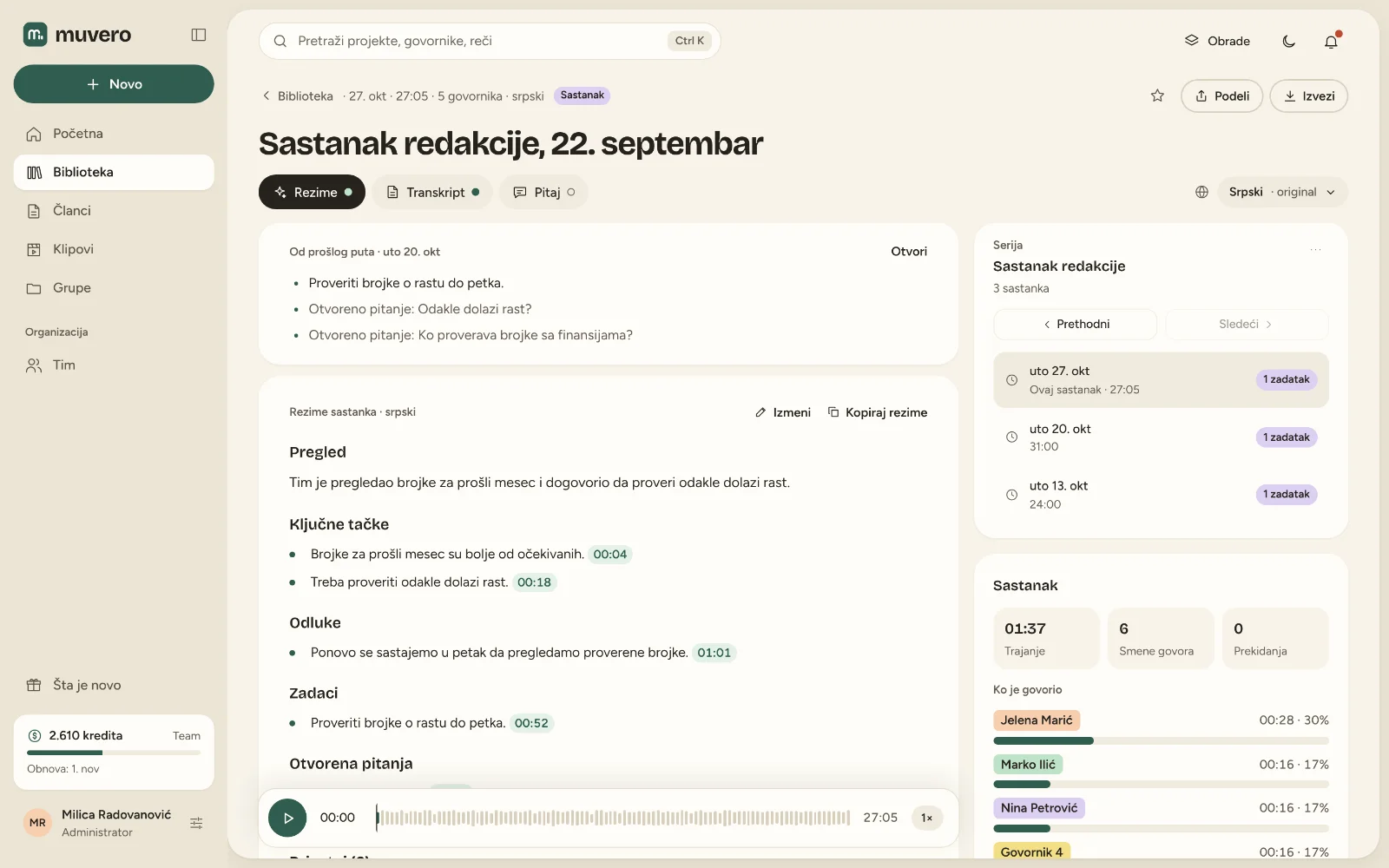
Ovako izgleda u Muveru.
Napravljena za način na koji se već sastajete.
Sedam platformi, jedno dugme
Isto dugme za snimanje, gde god da je poziv. Bez posebnih aplikacija i integracija za svaku platformu.Vaša podešavanja, jednom
Prvi put pita kome da šalje rezime, na kom jeziku i koji model transkripcije da koristi. Posle toga je jedan klik.Ništa se ne gubi usput
Snimci koji se još šalju čuvaju se dok ne stignu u Muvero, i kada ažurirate ekstenziju, a vi ostajete prijavljeni.Na svakom planu
Ekstenzija je uključena u svaki plan, i u Besplatni. Plaćate samo kredite za transkripciju i rezime.
Instalirajte Muvero Chrome ekstenziju
Muvero Chrome ekstenzija snima sastanak sa stranice poziva: dugme Snimi ovaj sastanak pojavljuje se u pozivima na platformama Google Meet, Zoom, Microsoft Teams, Webex, Whereby, Jitsi i GoTo, a bilo koja druga kartica može da se snimi iz menija ekstenzije. Kad se poziv završi, snimak ide u Muvero: transkript, govornici po imenu i rezime sastanka, imejlom ako ga želite.
Ekstenzija je u Chrome Web Store-u, pa se instalira jednim klikom, a Chrome je sam ažurira.
Šta vam treba
- Chrome ili Microsoft Edge na računaru (Windows, macOS, Linux ili ChromeOS). Telefoni i tableti ne mogu da pokreću ekstenzije.
- Muvero nalog.
- Pozivi kojima se pridružujete u pregledaču. Zoom i Teams aplikacije za računar ne mogu da se snimaju; na njihovim linkovima za sastanak izaberite Join from your browser (Zoom) ili Continue on this browser (Teams).
Instalacija
- Otvorite Muvero u Chrome Web Store-u i izaberite Add to Chrome, pa Add extension. U pregledaču Edge dozvolite ekstenzije iz drugih prodavnica kad vas pita.
- Kliknite na ikonu slagalice na traci sa alatkama i zakačite Muvero, da vam ikona uvek bude na jedan klik.
Prijava i snimanje
- Kliknite na ikonu Muvero i prijavite se Muvero imejlom i lozinkom.
- Dozvolite mikrofon kad vas pita, da i vaš glas bude u snimku.
- Uđite u poziv. Kliknite Snimi ovaj sastanak na stranici poziva, potvrdite da svi znaju da se snima i pokrenite snimanje. Prvi put ekstenzija pita za podrazumevana podešavanja: imejl sa rezimeom, njegov jezik i model transkripcije.
- Kad se poziv završi, snimanje se samo zaustavlja nekoliko sekundi kasnije (ili pritisnite Zaustavi) i šalje se u Muvero. Naći ćete ga u Biblioteci.
Nove verzije
Chrome sam ažurira ekstenziju. Ostajete prijavljeni, a podešavanja i snimci koji se još šalju ostaju sačuvani.
Ako ste je ranije instalirali ručno
Pre nego što je ekstenzija bila u Chrome Web Store-u, dodavala se iz preuzetog foldera. Ta kopija se ne ažurira sama. Da pređete na verziju iz prodavnice:
- Sačekajte da se pošalju svi snimci (meni ekstenzije ih prikazuje).
- Otvorite
chrome://extensions(edge://extensionsu pregledaču Edge) i izaberite Remove na kartici Muvero na kojoj piše da je učitana raspakovana (unpacked). Zatim možete da obrišete njen folder i isključite Developer mode. - Instalirajte je iz prodavnice kao gore i ponovo se prijavite.
Ako vaša firma blokira ekstenzije
Na računaru kojim upravlja vaša firma ekstenzijama će možda trebati odobrenje IT-a. Zamolite IT tim da dozvoli Muvero iz Chrome Web Store-a. Do tada poziv možete snimiti iz samog Muvera: Novi projekat → Snimi, zatim izaberite karticu poziva i označite Deli zvuk kartice.
Vaši podaci
Ekstenzija snima samo kartice na kojima je vi pokrenete, pošto potvrdite da svi u sastanku znaju: njihov zvuk i, kada je uključeno Snimaj i video, njihovu sliku. Dok snima poziv, čita imena koja poziv prikazuje (da imenuje govornike i navede ko je prisustvovao) i dugmad samog poziva za isključivanje mikrofona i izlazak, ništa drugo na stranici. Snimci idu samo na vaš Muvero nalog. Pogledajte našu Politiku privatnosti.
Često pitate. Odgovaramo ovde.
U kojim pregledačima radi?
U Chromeu i Microsoft Edgeu na računaru: Windows, macOS, Linux ili ChromeOS. Telefoni i tableti ne mogu da pokreću ekstenzije.
Da li je u Chrome Web Storeu?
Da. Dodajete je iz Chrome Web Store-a jednim klikom, a Chrome je sam ažurira. Ako ste je dodali ručno pre nego što je bila u prodavnici, uklonite tu kopiju i instalirajte je iz prodavnice; koraci su ispod.
Šta ekstenzija čita na stranici poziva?
Samo imena ljudi koji govore i kada govore, i imena svih koje poziv prikazuje, da bi imenovala govornike i navela ko je prisustvovao. Ništa drugo što poziv prikazuje ne čita.
Može li da snima Zoom ili Teams desktop aplikaciju?
Ekstenzija snima pozive u pregledaču. Za pozive u aplikacijama Zoom, Teams, Webex ili GoTo Meeting koristite Muvero za računar na Windowsu; snima zvuk računara i vaš mikrofon, a kada je uključeno „Snimaj i video“ i prozor aplikacije za poziv.
Kako da je ažuriram?
Chrome je sam ažurira iz Chrome Web Store-a. Ostajete prijavljeni, a snimci koji se još šalju ostaju sačuvani.